실습 · CH04
가상 SO-101 로봇팔 띄우기
이번에는 로봇을 가상으로 하나 만듭니다. LeRobot 팀이 공개한 환경은 SO-101 로봇팔, 큐브 4개, 초록 상자가 놓인 책상을 물리 시뮬레이터 MuJoCo로 구현한 것입니다.
1. 시뮬레이션 띄우기
import os
os.environ["MUJOCO_GL"] = "egl"   # 화면 없는 서버(Colab)에서 그림을 그리기 위한 설정
import numpy as np, imageio
from lerobot.envs.factory import make_env

envs = make_env("lerobot/so101-tabletop-mujoco", n_envs=1, trust_remote_code=True)
env = envs["so101_tabletop"][0]
obs, info = env.reset(seed=0)

front = obs["pixels"]["front"][0]
wrist = obs["pixels"]["wrist"][0]
imageio.imwrite("so101.png", np.concatenate([front, wrist], axis=1))
print("관절 각도:", obs["agent_pos"][0].round(1))

from IPython.display import Image
Image("so101.png")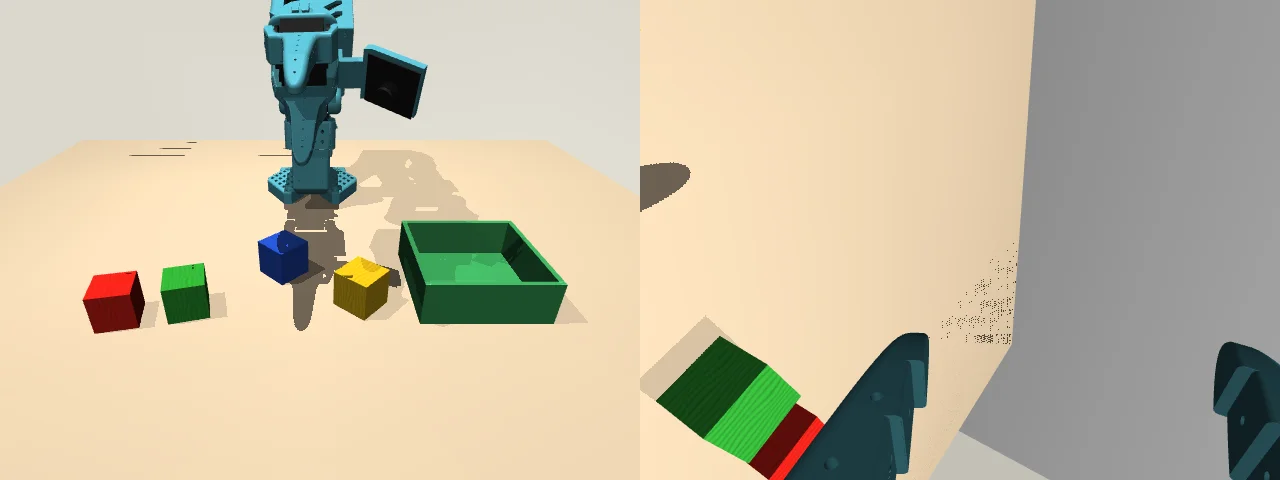
2. 실제 데이터와 똑같은 모양인지 보기
| 3장 실제 데이터 | 4장 가상 로봇 | |
|---|---|---|
| 카메라 | top, wrist | front, wrist |
| 관절 값 | observation.state 6개 | agent_pos 6개 |
| 동작 입력 | action 6개 (사람이 보냄) | env.step(동작 6개)로 넣음 |
| 로봇 | SO-100 (실물) | SO-101 (가상) |
모양이 같으니 3장의 사람 동작을 이 가상 로봇에 그대로 넣어 볼 수 있습니다. 그게 다음 장 실험입니다. 표 마지막 줄의 "SO-100과 SO-101" 차이는 기억해 두세요. 5장에서 실패 이유 중 하나로 다시 나옵니다.
trust_remote_code=True는 동의 표시입니다. Hugging Face에 올라온 환경 코드를 내 런타임에서 실행해도 된다는 뜻입니다. LeRobot 공식 조직(lerobot/)이 올린 환경이라 그대로 썼지만, 모르는 사람이 올린 환경이라면 코드부터 열어 보는 것이 안전합니다.
✅ 여기까지 체크
- 로봇팔과 큐브, 초록 상자가 보이는 그림이 나왔다
- 관절 각도 6개가 숫자로 찍혔다
이것만 기억하세요
시뮬레이터 안의 가상 로봇도 실제 로봇과 같은 모양의 데이터(카메라, 관절 값)를 내놓습니다. 그래서 가상에서 먼저 연습시키고 현실로 옮기는 방법이 가능합니다.